Zoomのマイクミュート、焦って探していませんか?
「あ、ミュート解除しなきゃ…!」とマウスをカチカチ。 ウィンドウが重なっていて、Zoomの画面がすぐに見つからない。 会議中、その「数秒の気まずい沈黙」に冷や汗をかいた経験、ありませんか?
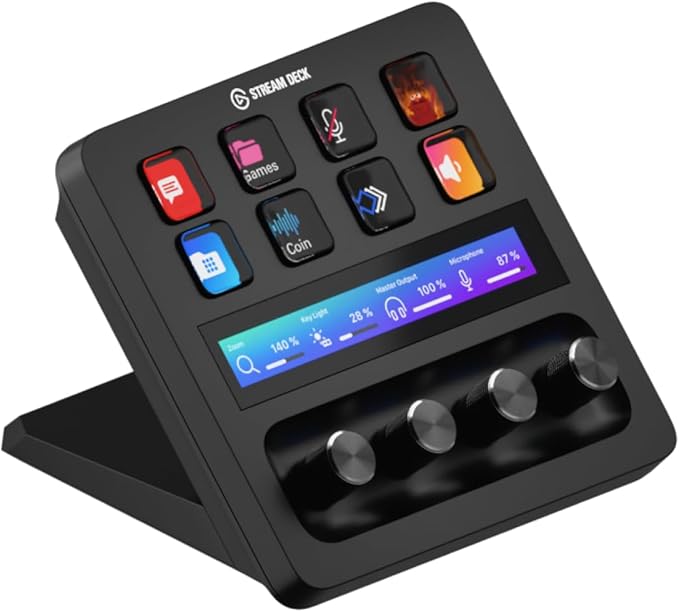
Stream Deck + があれば、そんなストレスとは永遠におさらばです。 物理ボタンを「ポチッ」と押すだけ。 よそ見をしていても、コーヒーを飲みながらでも、0.1秒で操作完了です。
デスクの司令塔(コントロールセンター)へようこそ。 今回は、デスクワークの生産性を極限まで高めたいあなたへ。 左手デバイスの決定版「Stream Deck +」を徹底レビューします。
Stream Deck +の「ダイヤル」が神
【このセクションのまとめ】
・PC、Spotify、ボイチャの音量を別々のダイヤルで個別調整可能。
・つまみを「グリグリ」回すアナログな操作感が、脳汁が出るほど気持ちいい。
・押せばミュート、回せば調整。「押し込み操作」まで対応した万能感。
私が数ある左手デバイスの中からこのモデルを選んだ最大の理由。 それが、本体下部に搭載された 4つの物理ダイヤル です。
これまでのStream Deckにはボタンしかありませんでした。 しかし、「調整」という作業はボタンには不向きだったんです。
例えば、音量調整。 ボタンを連打して音を下げるのは、決してスマートじゃありませんよね? 微調整したいのに、行き過ぎてしまったり。
Stream Deck +なら、ダイヤルを回すだけ。 PCのシステム音量、SpotifyのBGM、Discordの通話音量を、 それぞれ別のダイヤルに割り当てて、指先ひとつでコントロールできます。
「BGMがちょっとうるさいな」と思ったら、視線を動かさずに左手でサッとつまんで下げる。 「今の発言、よく聞こえなかった」と思ったら、ボイチャのダイヤルだけを上げる。
この、自分の指先とPCが直結したような「万能感」。 一度味わうと、もうダイヤルのない生活には戻れません。
さらに、このダイヤルは「押し込みボタン」にもなっています。 回して音量調整、「カチッ」と押し込んでミュート。 この一連の動作が、あまりにも合理的で美しいのです。
「タッチパネル」で情報が見える革命
【このセクションのまとめ】
・ダイヤルの機能がひと目でわかるから、「これ何のダイヤルだっけ?」がなくなる。
・スワイプ操作でページ切り替え。スマホライクな操作性が快適すぎる。
・CPU使用率や株価など、リアルタイムな情報表示も可能。
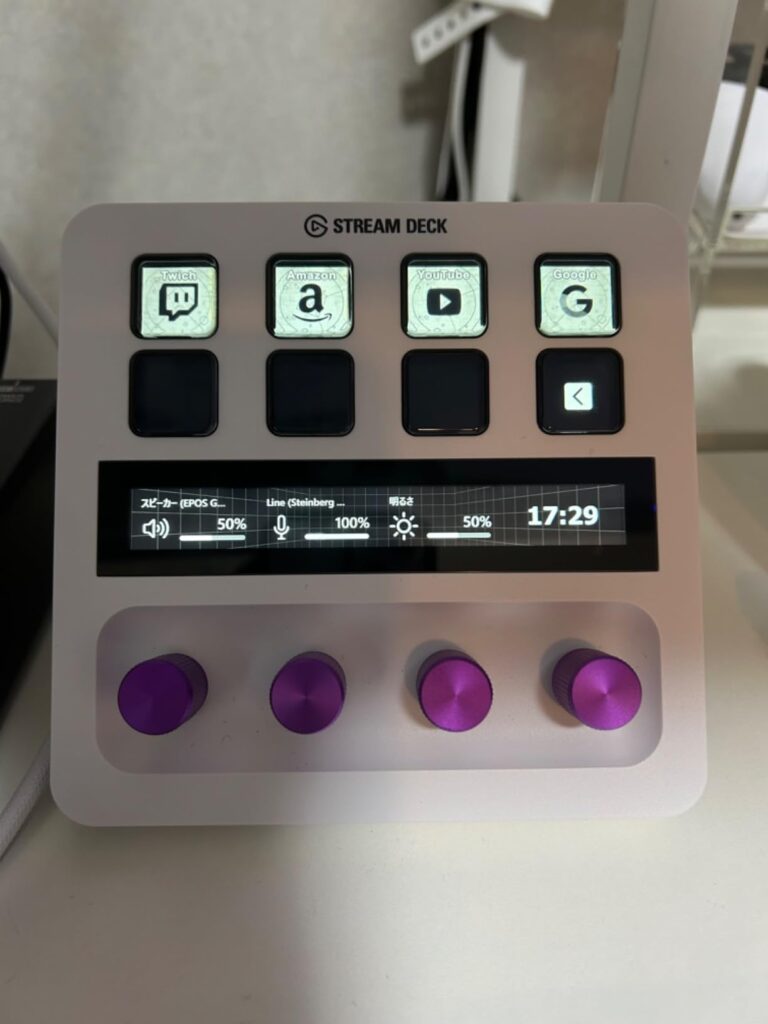
Stream Deck +のもう一つの革命。 それが、ダイヤルのすぐ上に配置された「タッチパネル(LCDストリップ)」です。
物理ダイヤルの弱点は、「今、何が割り当てられているか分からない」ことでした。 しかし、Plusならタッチパネルに機能名やアイコンが表示されます。
「Vol: 30%」「Mic: ON」など、現在のステータスが常に可視化される。 だから、操作に迷うことがありません。
さらに、このパネルはスワイプ操作に対応しています。 スマホのように指でサッとスワイプすれば、瞬時に次のページへ。
1ページ目は「仕事用の音量管理」、 2ページ目は「画像編集のパラメーター調整」、 3ページ目は「SwitchBotの照明コントロール」。
物理的なダイヤルは4つしかなくても、 ページを切り替えれば実質的に無限のダイヤルとして使えるのです。
液晶ボタンの無限の可能性
【このセクションのまとめ】
・アイコンを自由にカスタムして、デスク上が自分だけのコックピットに。
・フォルダ機能を使えば、深い階層まで整理整頓できる。
・「スマートプロファイル」で、開いているアプリに合わせて自動で変身。
上部の8個のボタンは、おなじみの液晶キーになっています。
ただのシールではありません。液晶ディスプレイです。 Photoshopのアイコン、Zoomのミュートボタン、推しのGIFアニメ…。 好きな画像をアイコンに設定できるので、デスクがとにかく華やかになります。
「ボタンが8個じゃ足りない?」 ご安心ください。フォルダ機能があります。
ボタンの一つをフォルダにすれば、その中にさらにサブボタンを配置可能。 まるでPCのフォルダ整理のように、階層構造を作れます。
そして最強の機能が「スマートプロファイル」。 Chromeを開いている時は「ブラウザ操作セット」に。 Premiere Proを開いた瞬間、「動画編集セット」に。 アクティブなウィンドウに合わせて、勝手に中身が切り替わるのです。
いちいち手動で切り替える必要すらありません。 Stream Deck +が、あなたの作業に合わせて姿を変えるカメレオンになってくれます。
インドア派の具体的な活用例
【このセクションのまとめ】
・照明やエアコンも手元で操作。スマートホームのハブとしても最強。
・ゲーム中も裏画面に行かずにSpotifyを選曲。没入感を途切らせない。
実際の私のデスクでの活用例を紹介しましょう。 インドア派のあなたなら、きっと共感してくれるはずです。
1. スマートホームの司令塔
SwitchBotやPhilips Hueと連携させています。 ダイヤルを回して、部屋の照明の明るさ・色温度を無段階調整。 「仕事中は昼光色で明るく」「夜は暖色の間接照明でムーディーに」。 スマホアプリを開く必要はありません。左手のダイヤルを回すだけです。
2.動画・音楽鑑賞の完全制御
YouTubeを見ていて、「今のところ飛ばしたい」と思ったらダイヤルを右へ。 10秒スキップもシークバー移動も思いのまま。 マウスカーソルを動かして、小さなバーをドラッグするストレスから解放されます。
まとめ
【このセクションのまとめ】
・3万円の投資で手に入るのは、圧倒的な「時間」と「精神的余裕」。
・「ちりつも」の無駄を削ぎ落とせば、クリエイティブなことに集中できる。
・一度使うと、これ無しのPC操作には戻れない「悪魔的デバイス」。
正直に言いましょう。Stream Deck +は安くありません。 約3万円。キーボードやマウスにこだわりがない人なら、高く感じるでしょう。
しかし、これで手に入る「万能感」と「削れる無駄な時間」を考えれば、 この投資は決して高くありません。
アプリの切り替え、音量の微調整、マイクのミュート。 一つ一つは0.5秒の動作ですが、1日に何百回、1年で何万回も繰り返しています。
そのすべてを、0.1秒の快感に変える。 Stream Deck +があれば、あなたはデスクの真の支配者になれます。
物理ダイヤルの「コリコリ」という感触。 自分だけの最強の配置を作り上げる楽しさ。 そして、面倒な操作から解放された時の圧倒的な自由。
あなたのデスクにも、ぜひこの「最強の司令塔」を迎え入れてください。 間違いなく、今年買ってよかったガジェットNo.1になるはずです。


 ポチップ
ポチップ


コメント